
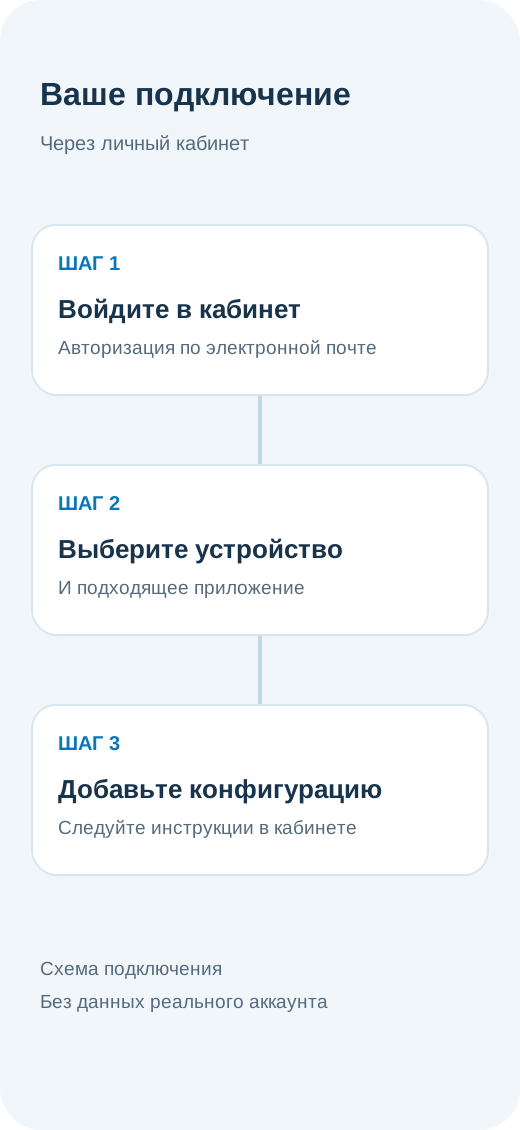
INCY не содержит готовых VPN-серверов после установки. Сначала приложению нужно передать персональную ссылку подписки. В Pingwin VPN она создаётся автоматически для выбранного устройства.
1. Откройте кабинет
Перейдите в кабинет Pingwin VPN через Telegram или обычный браузер. Если Telegram недоступен, укажите email и введите одноразовый код из письма.
2. Добавьте устройство
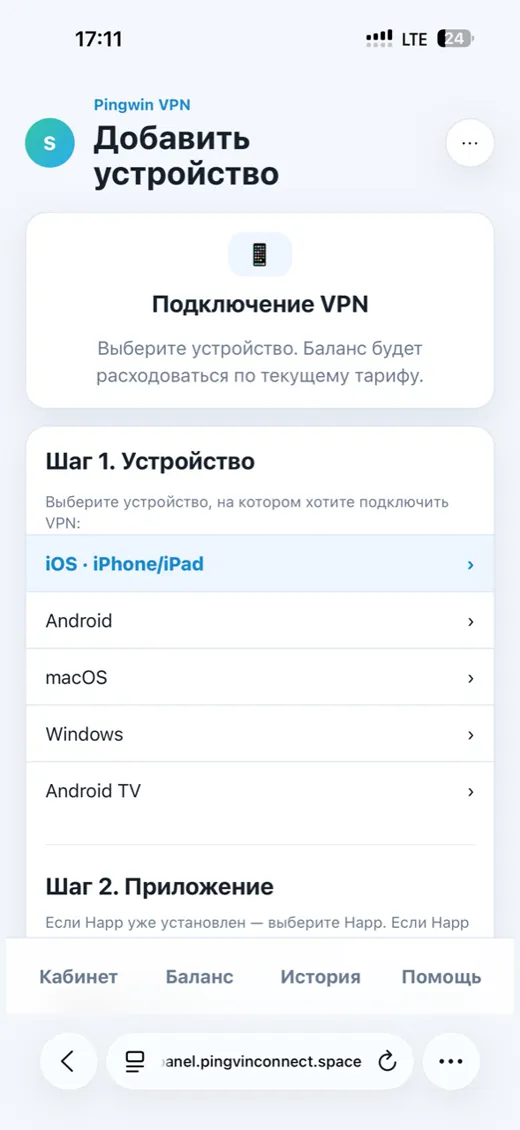
Нажмите «Добавить» в разделе устройств и выберите нужную платформу: iPhone/iPad, Android, macOS или Android TV.
3. Выберите приложение INCY
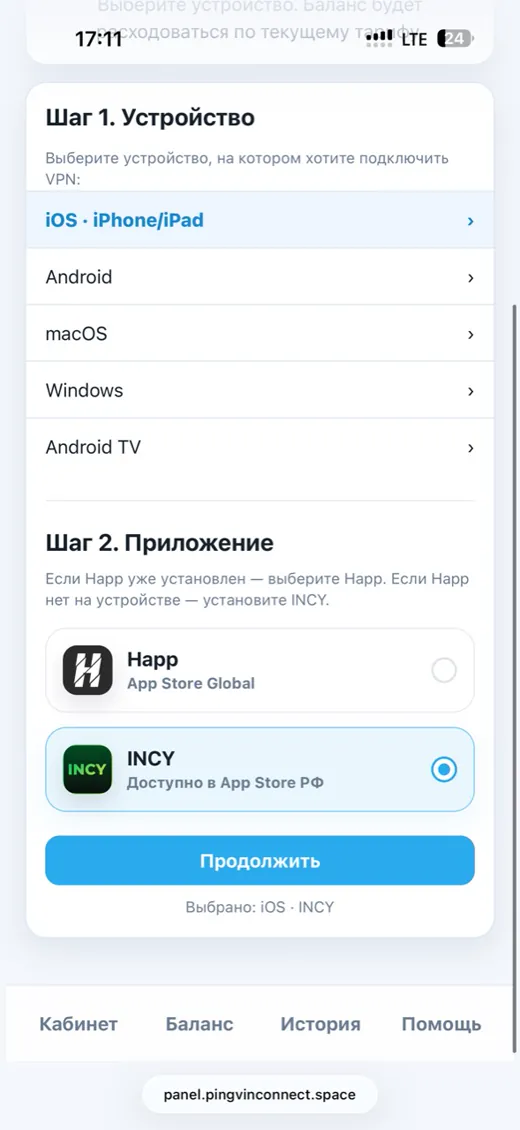
На втором шаге выберите INCY. Для устройств Apple приложение доступно в российском App Store.
4. Подтвердите импорт
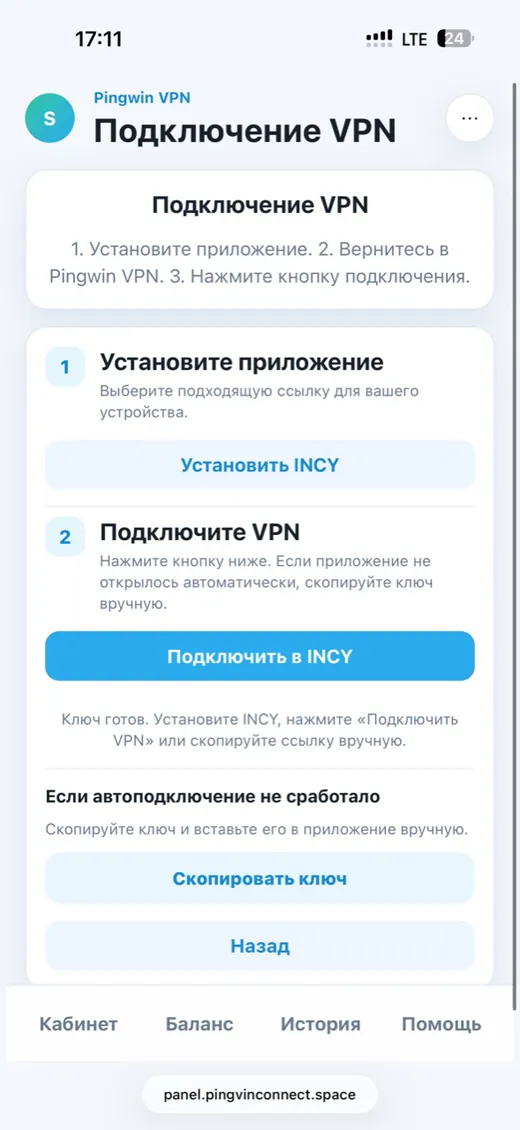
После нажатия «Подключить в INCY» откроется экран «Новый провайдер». В нём должна быть персональная ссылка подписки. Нажмите «Импорт».
5. Выберите сервер и подключитесь
После импорта дождитесь списка серверов. Ориентируйтесь на рабочий статус и задержку, затем нажмите большую кнопку подключения.
Если автоматическое открытие не сработало
- Нажмите «Скопировать ключ» в кабинете.
- Откройте INCY и добавьте нового провайдера.
- Вставьте ссылку, которая начинается с
https://. - Подтвердите импорт и обновите список серверов.
Если провайдер создался, но список пуст, откройте инструкцию «INCY: нет серверов».